2010/06/25
2010/03/25
學校資訊科技教育的策劃及推行示例分享會-應用免費網上服務於學與教
- 今天問卷
- 課程詳情
- 資源套及相關網頁簡介 ( 簡報下載 ) ( 學校資訊科技教育發展 )
- 始動Google Services ( 登入Google )
- Google通訊錄 (匯入電郵地址至Gmail的通訊錄中) (在Gmail中的「群組」簡介) ( 登入Gmail )
- Google 日曆功能使用簡介 ( 登入Google日曆 )
- Google Talk 功能使用簡介 ( 下載Google Talk )
- Google 文件功能簡介 (教學例子) ( 登入Google Docs )
- Google Earth與Maps的學校使用例子及筆記 ( 登入Google Maps / 下載地球 )
From 九龍塘沙福道19號 to 香港理工大學 - Google協作平台學校使用例子及功能簡介 ( 登入Google協作平台 )
- Blogger 教學例子及功能簡介 ( 登入Blogger )
- 網上貼堂 / 相片及影片 - 學校的重要資產 ( 登入Picasa ) ( Youtube )
- Bookmarks List: Course Material for Google Services [sitebar]
- Google Home - iGoogle ( 登入iGoogle )
- Google Apps (學校使用Google Apps電郵好嗎?)
(保良局雨川小學 的 Google 應用服務例子) - Google 筆記下載
2010/02/13
2010/01/29
以SpreadSheet(csv)匯入谷哥日曆
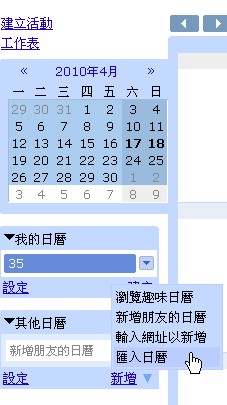
然後,登入Google Calendar, 然後按「新增」、「匯入日曆」。

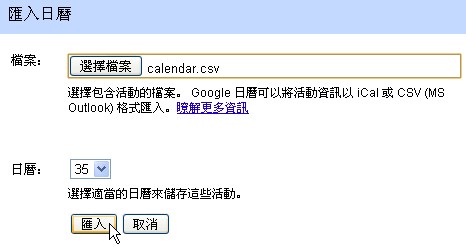
然後選擇csv後,按「匯入」即可。

原文閱讀:
Google Calendar Import ~ 愛好免費資訊科技者
英文閱讀:
Import List of Events into Google Calendar ~ How-To Technology Tips
2009/10/07
始動Google Services
影片(YouTube)、電郵(Gmail)、日曆、相片(Picasa)、文件、Blogger、Talk、協作平台、閱讀器、地圖、筆記簿、書籤、首頁、翻譯、通訊錄、Google Apps For School ...
而當中很很多的服務都需要用戶登入才可以使用其服務。
如教師想全組、全班、全級、甚至全校的師生都可以用以上的服務,有以下三個不同的方法。
方法一:
邀請每一位師生,開啟一個Gmail戶口。
這是簡單的方法,但同一個地點同一天內,只可登記約五個新的Gmail戶口,所以不能在校內一節的課堂內為全班的師生登記Gmail。
可行的做法:學生需要在家中登記一個新的Gmail戶口後,教師再收集他們的電郵。
方法二:
學生使用學校提供的電郵地址(如:xxx@yahoo.com、xxx@school.hk)登記一個Google Services的戶口。這樣跳過了Gmail的登記,便可在校內一節的課堂內為全班的師生登記Google Services。注意這是一個沒有Gmail服務的Google Services戶口,所以要使用獨立的通訊錄。
方法三:
學校申請Google Apps For School,這是一項免費的服務,Google可為全校的師生甚至家長及舊生申請一個特製的Gmail及Google Services,詳情可看相關的網誌文章。
2009/10/06
Google的通訊錄獨立網站
原因很簡單,因為申請沒有沒Gmail的Google Services是較申請一個Gmail容易很多的。據Google twitter的消息,以後申請一個Gmail,用戶可能要用SMS認證才可。
一個字:煩。
說真的,有一些人只想用Google Services中的其他功能,而不想用Gmail的,如日暦、文件、Blogger、sync。
但沒有了通訊錄,共建分享的功能又會大減,所以Google就出了這不錯的方案罷。
(原因說到真的一樣,其實只是我的猜想。)
另外,在Not My Business看到一篇不錯的文章。
2009/07/08
2009/03/13
一個很多教材的台灣網站
華龍國小數位學習網
http://163.17.156.130/moodle/
內含大量軟體教學教材,其中大有Google 服務教學、Google(Apps)服務使用教學 ... ...
2008/03/11
Google Calendar Sync 讓Google日曆與Outlook行事曆同步更新
如果你平常用慣了Gmail跟Google的網路日曆功能,可在辦公室還是需要使用Outlook來收發郵件、安排行程的話,有沒有什麼方法可以讓Google日曆與Outlook行事曆可以很方便的同步化更新呢?
之前有滿多套軟體也可以做到這功能,有些不是設定複雜不然就是要另外花錢,現在換Google自己推出Google日曆的同步軟體囉!安裝好之後只 要設定一次,以後就可以輕鬆讓兩邊的行事曆的內容通通都保持一致唷!(另外也可以透過Outlook的幫忙,讓你的Google日曆與手機或PDA行事曆 同步更新)
以下簡單介紹Google Calendar Sync這個同步化軟體,安裝好再設定一下帳號密碼就可以馬上使用。目前Google Calendar Sync只能同步一個行事曆,如果你的Google日曆或Outlook裡面有設多個行事曆的話,目前僅能處理主要行事曆的同步。(這對一般使用者應該都夠用了)
軟體名稱:Google Calendar Sync
軟體版本:0.9.2.8
軟體語言:英文版
軟體性質:免費軟體
檔案大小:663KB
系統支援:Windows 98/2000/XP/2003/Vista
官方網站:http://www.google.com/
軟體下載:按這裡
注意!開始安裝之前,記得先關閉Outlook軟體。
安裝方法:
第1步 將Google Calendar Sync安裝檔下載回來直接按兩下滑鼠執行安裝程序,出現安裝畫面後,按一下〔I Agree〕按鈕開始安裝。
第2步 此時會問你要安裝哪些項目,直接按一下〔Next〕繼續下一步。
第3步 此時會問你要將軟體安裝到哪個資料夾,直接按一下〔Next〕繼續下一步。
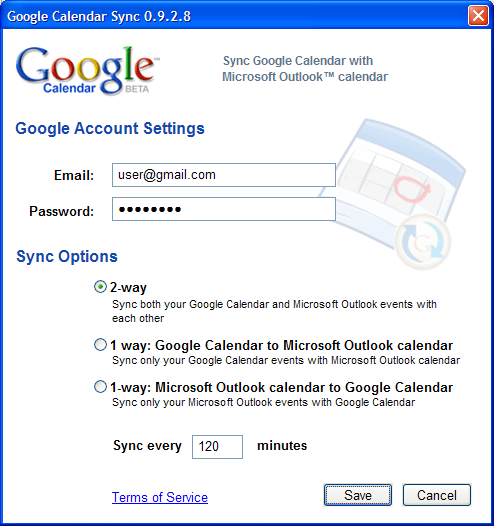
第4步 將軟體安裝好之後,請在「Email」、「Password」欄位中輸入你的Google帳號密碼。接著請點選「2-way」,表是要讓Google日曆跟Outlook行事曆雙向同步更新。
「Sync every minutes」欄位中可以輸入自動更新的頻率,如果你很常編輯行事曆的話,可以把時間間隔設短一點。設定完成後再按一下〔Save〕按鈕即可。
第5步 以後如果你修改完行事曆想要手動更新的話,可以在桌面右下角的Google Calendar Sync圖示按一下滑鼠右鍵,再點選【Sync】即可立即更新。如要修改自動更新頻率或帳號資訊,也可點選【Optins】重新設定。
第6步 如圖,原本空白的Outlook行事曆,已經順利加入之前在Google日曆中裡寫入的事項囉。
引用自【重灌狂人】
2008/03/10
在iGoogle內加入Google Calendar小工具
More YouTube Tutorial on Google Calendar
2. Convert DBA Calendar files to CSV for Google Calendar
3. How to Use Google Calender : How to Import Calendars into Google Calendar
2008/03/09
利用Google Calendar寄簡訊通知你的行程事項(SMS)
如果你現在沒有Google帳號,快去申請一個吧!
申請完成後,請到Google日曆(calendar)頁面來做設定。
※開通Google日曆(calendar)簡訊通知
1.進入Google日曆頁面。
2.點選右上角的【設定】→再來點選頁面中間的【行動設定】。
3.如圖所示,國家選擇【香港】,行動電話系統業者【不用選擇】,
電話部分,請按照以下格式輸入:
例如:
您的電話是: 91234567
那輸入的就是: +85291234567
4.設定完成後,點擊在『行動電話系統業者』旁邊的按鈕【傳送驗證碼】。
5.點擊後,你的流動電話將會收到由Google Calendar寄出的SMS,請根據SMS短訊的資料,輸入傳送驗證碼,最後點擊旁邊的【完成設定】。

6.此時,螢幕中就會出現『電話號碼成功確認』。
※設定日曆可以發送簡訊通知功能
1.點選Google日曆右上角的【設定】再來會出現以下畫面,點選【日曆】,選擇你要設定SMS通知的日曆。
2.再來點選【通知】→【新增提醒】。
3.再來,如圖所示,左邊第一個下拉式選單選擇『SMS』,第二個就是提前多久的發送時間,請自行設定。
4.完成設定後,點選畫面左下角的【儲存】。
5.這樣就完成設定了。這部分設定僅對於以下這些選項有效。
如果要日曆中的事項可以簡訊通知,請繼續看下去!
※設定待辦事項簡訊通知功能
1.先新增代辦事項,點選Google日曆左上角【建立活動】。
2.再來設定事項的詳細內容,如圖操作。
3.將剛剛頁面往下拉,設定你的通知方式是『SMS』,而提是時間請自行設定,完成後點選最下方的【儲存】。
4.這樣就完成設定嚕!接著你在你的Google頁面中,你設定的通知事項會顯示如下。
※問題解疑
1.何謂SMS?
SMS翻成中文就是大家平常熟悉的『簡訊』二字,SMS的全名是『Short Message Service』。簡訊的發送除了手機與手機之間的傳輸,當然也可以使用電腦網路對手機的傳輸,就像上述教學一樣。
2.這項服務所發送的簡訊費用是誰要給付?Google在簡訊提醒功能服務中,香港是可以支援的,至於收費與乎則視乎閣下的手機網絡商及服務條款而定。
雖然寄件者顯示是『Google』,但因小妹的手機服務於手機網絡內可以免費寄出無限個短訊,
因此要不要收費,仍是未知!
如果說真的是需要付費的,一般寄SMS短訊的費用又不太貴,如果利用短訊可以令你生活上不會忘東忘西,順順利利,花點寄SMS短訊的小錢,應該也值得吧!
如何把Google Calendar嵌入在網頁上
2008/03/07
YouTube Tutorial on Google Calendar
++++++++++++++++++++++++++++++++++++++
How to use Google Calendar
How to select a calendar for viewing.
How to add events to a calendar.
How to delete events.
How to invite people to events.
How to share a calendar
...and How to accept an invite to a shared calendar.
++++++++++++++++++++++++++++++++++++++
How to Embed Google Calendar on a Website
++++++++++++++++++++++++++++++++++++++
How to Put Google Calendar on a Cell Phone/iPhone
++++++++++++++++++++++++++++++++++++++
Outlook 2007 Calendar and Google Calendar integration
Google Calendar Sync
而然,把Calendar Sync到Google的好處是甚麼呢?就是可以借助 Mobile Google Calendar及 Calendar sms reminder的功能了。

Download "Google Calendar Sync":
http://dl.google.com/googlecalendarsync/GoogleCalendarSync_Installer.exe
"Google Calendar Sync"使用說明:
http://www.google.com/support/calendar/bin/answer.py?answer=89955